蠢夫数码港选择Linux!
本页面是Opera公司网站目前收录的唯一中文Opera
Fans网页。
本页会不时更新 last update: 25th Oct 2003
Opera,挪威的让人爱不释手的浏览器!什么?没有听说过?那么因为你受到了微小软件公司的严重毒害。
Opera的广告词是:Simply The Best Internet Experience。中文大概可以翻译为,轻松获得互联网最佳体验。它真的这么好吗?是的!
最伟大之处,这个杰出的浏览器,不仅仅是Windows用户才可以用的,而是拥有多种版本的跨平台的浏览器。最近它更是做到了Windows版本和Linux版本同步更新,让Linux用户真的轻松获得了最佳的互联网体验。目前它的Linux用户占到了总用户的5%,于是Linux用户成为它的第二大用户群。
Linux版本和Windows版本几乎没有任何区别,区别可能在于,Linux版本更容易备份用户数据,启动速度更快一些。不过其中文问题在Linux下面似乎更加烦人一点,因为在Windows里面它的中文支持已经无可挑剔了!
可能你对IE情有独钟,不过为什么不静下心来试试Opera?可能开始的时候有点不适应,不过适应之后可能会很喜欢它,而且离不开它哦!
如果你在Windows里面喜欢使用MyIE2的话,Opera更是一个好选择,因为MyIE2的很多受欢迎的特性都是从Opera这里学来的!
它有一些什么特性呢?还有不是功能的性能优势是什么呢?
主要特性列表(标记为红色的是非常cool的主特性):
标签浏览 密码管家
面板 笔记
快速前进后退 图片慢放 皮肤
Cookie管家 快捷键
鼠标手势 M2邮件收发
内建搜索 窗口管理 保存窗口
导航 拖拽
拒绝弹出窗口
小屏幕渲染 HotList OperaShow
撤销(new)
窗口开多了,不方便,任务栏也占满了。特别是IE,开多了系统会变得很慢。 如今标签浏览已经是现代浏览器不可或缺的功能,非常方便又无需在窗口之间切换,一目了然又节约任务栏空间。Opera小巧的体积,更是能够轻松应付大量的窗口。见下图:
|

虽然这个功能我没有怎么用,不过这类的功能还是挺多浏览器还是支持。这个功能可能很适合那些觉得密码很难记,或者每次登陆都要输用户名和密码的人吧! 大凡只要你输入密码,Opera都会问你是否保存密码。选择是,以后在同样的页面里,点Wand的按钮或者按ctrl+enter就可以自动登陆了。 不过也许需要你对自己的机器的安全有足够的信心。 事实上Wand还可以记忆表单的填法,这样有时候注册就不需要这么麻烦了! |

如左图所示,hotlist上面的按钮就是panel。下面现实的就是panel的内容。而且可以操作,可以选择收发电邮,察看联系人信息和编辑,记笔记的等等。很方便的。如果添加了Google搜索面板或者Yahoo搜索面板等,还有更多的功能! |
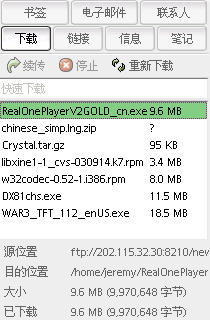 你可以向你的面板添加很多元素,包括新闻,历史,下载(这样在按下F4之后在Hotlist中就可以看到下载进度,并可以控制),链接(显示你正在浏览的网页里面所有的链接)等等。另外你还可以到Opera的站点下载更多的Panel。
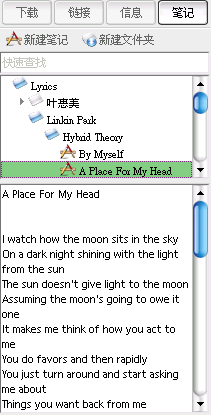
事实上是用这个功能可以节约很多时间,我们也没有比较把一些没有必要保存很久的东西保存成一个txt文件,这样不仅繁杂,而且日后也难找。用过之后也常常忘记放在那里,而没有及时产出,造成大量垃圾文件。 而且Opera的Notes功能可以自建文件夹,分类保存笔记。其实笔记都是保存在一个文件里面的。笔记的第一行就是你看到的笔记标题。 其实我最近发现这个功能对于我管理歌词非常好。我通常都是在网上寻找歌词的。以前,保存歌词很慢很麻烦。选择,复制,切换窗口到文本编辑器,粘贴,复制歌名,保存,粘贴歌名,保存;新建,然后重复上述工作。现在呢,只是选择,保存,然后切换到Note里面点新建,粘贴,OK(通常第一行都是歌名)。而且所有歌词集中管理,查找方便,还有Quick Search功能可以对你的所有笔记(歌词)进行全文检索。 右图就是我管理歌词的示意图。怎样,看起来比单独保存为一个一个的txt文件方便多了吧? 其实管理歌词不是设计的初衷,算是我对Opera的一个巧妙的应用吧!
|
 笔记是Opera
7最新添加的功能。初看不实用,其实非常有用。关键还是要养成习惯。可能我们愿意打开一个文字编辑器,然后把网页上的东西复制粘贴,也不喜欢直接在选定的文字上点右键选择复制或者按ctrl+shift+c复制到笔记。
笔记是Opera
7最新添加的功能。初看不实用,其实非常有用。关键还是要养成习惯。可能我们愿意打开一个文字编辑器,然后把网页上的东西复制粘贴,也不喜欢直接在选定的文字上点右键选择复制或者按ctrl+shift+c复制到笔记。
这个功能对于Google是比较有用的,因为Google打开搜索结果页面的时候不是开新窗口。可惜我已经习惯用鼠标右键点结果,在后台新标签里面打开了。所以无需快速返回Goole。(当初Steven Jobs在发布Safari的时候就是演示的在Google和Amazon上面快速返回。) |
 Fast
Forward,是Opera在苹果电脑的Safari具备这个功能之后不久新添加的功能。苹果当时也是对这个功能大作宣传,宣称是一个巨大的进步。不过我倒是没有太多的体会。
Fast
Forward,是Opera在苹果电脑的Safari具备这个功能之后不久新添加的功能。苹果当时也是对这个功能大作宣传,宣称是一个巨大的进步。不过我倒是没有太多的体会。 SlideShow功能,也是一大创新。如果你正在看由很多图片组成的画廊,那么这个功能就派上用场了。你不需要拉动滚动条,慢慢定位每个图片,只需要点一下上面一点介绍的Fast
Forward(快进)键,Opera将为你慢放所有图片!点F11八,这样就全屏了,黑色背景,俨然一副专业图片浏览器的风格! SlideShow功能,也是一大创新。如果你正在看由很多图片组成的画廊,那么这个功能就派上用场了。你不需要拉动滚动条,慢慢定位每个图片,只需要点一下上面一点介绍的Fast
Forward(快进)键,Opera将为你慢放所有图片!点F11八,这样就全屏了,黑色背景,俨然一副专业图片浏览器的风格! |
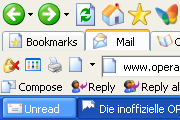
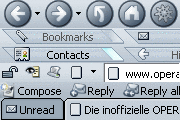
这个年代,什么软件不支持皮肤谁就落后!如今,Mozilla支持皮肤,Opera也支持,唯有IE保持它的面孔,永远和你的Windows界面一致。可是口味是会腻的。所以,Opera当然不会让你失望!可以说Opera的皮肤之最好看的哦!而加载皮肤仅仅是到Opera的个性化站点,选择自己喜欢的皮肤,点下载,Opera会自动下载并应用皮肤的!等不及了?现在就去! 给你看看几个皮肤的示意图:
|
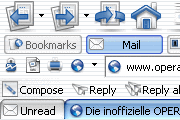
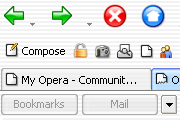
| 这个功能用于担心自己隐私被侵犯的用户。用IE的话,很多Cookie都不透明,看不到。现在用Opera,什么站点给了你什么Cookie一目了然,清除也很方便哦! |
你可以按Z和X前进和后退。可以按G取消载入图片。当然这一切都是可以自定义的! 点帮助>>键盘会有帮助的!不过是英文的。 |
Opera内建鼠标手势帮助,稍微学习一下,就可以使用这个非常创新非常Cool的功能了!察看方法:帮助>>鼠标。另外Opera的网站上也有简单的教程。 |
 谁说MyIE首先在浏览器领域引入鼠标手势?其实是Opera!Opera大约在Opera
5.11的时候就正式引入鼠标手势了!MyIE2的特色介绍说:“注意: 一些用户向我们反映了本功能的一个副作用.
当他们使用其它软件的时候, 也经常不自觉的希望通过鼠标手势来控制, 当然, 失败了. ”可惜他们似乎忘记了他们并非第一个使用鼠标手势的浏览器。所以我们姑且可以当这个是对于Opera同样适用的广告吧!
谁说MyIE首先在浏览器领域引入鼠标手势?其实是Opera!Opera大约在Opera
5.11的时候就正式引入鼠标手势了!MyIE2的特色介绍说:“注意: 一些用户向我们反映了本功能的一个副作用.
当他们使用其它软件的时候, 也经常不自觉的希望通过鼠标手势来控制, 当然, 失败了. ”可惜他们似乎忘记了他们并非第一个使用鼠标手势的浏览器。所以我们姑且可以当这个是对于Opera同样适用的广告吧!
不足之处: |
 如果你有自己的电脑,为什么还在用网页方式收发邮件呢?如果你害怕病毒,那么八成你是在用Windows。当然对我们Linux用户来说,目前基本不需要害怕病毒,包括通过邮件传播的对Windows用户来说非常恐怖的邮件病毒。Opera
7开始集成了邮件收发工具M2,据称是近几年少有的创新的邮件工具。创新在什么地方,又好在什么地方呢?
如果你有自己的电脑,为什么还在用网页方式收发邮件呢?如果你害怕病毒,那么八成你是在用Windows。当然对我们Linux用户来说,目前基本不需要害怕病毒,包括通过邮件传播的对Windows用户来说非常恐怖的邮件病毒。Opera
7开始集成了邮件收发工具M2,据称是近几年少有的创新的邮件工具。创新在什么地方,又好在什么地方呢? 这个新玩艺儿虽然已经有可用性,不过似乎不够完善。虽然有很多很多创新功能,但是一些功能还是没有,比如编辑html各式的邮件,加密能力也似乎没有。不过我们不能强求,小巧必然牺牲部分功能。这个世界上再也找不到体积功能比如次高的软件了!
| 多种搜索,只需要在浏览器里面输入即可!当然支持Goole,具体支持多少,自己看看Preferemnce里面的Search就知道了!除了有小的输入框以外,还可以用地址栏,不如输入g D3eye就是到google去搜索D3eye。总之可以搜索网页,Mp3,商品等。 |
| 可以参见第一点,这里就不累赘了。 |
Opera会不时自动保存你打开了些页面。如果Opera不幸出错关闭了,通常再次启动的时候你可以选择恢复到上次打开的页面。 Chip杂志中国做的测评的时候,Opera排第二。主要是因为Opera内核不是使用IE所以存在IE兼容问题。虽然Opera被批评没有把当前打开的页面保存为一个书签的功能,但是Opera可以保存窗口,这相当于书签。每次打开Opera,选择打开以前保存的窗口,就可以快速进入用户的理想状态,比如直接打开了Sina看新闻,21cn的邮件和Linuxsir的论坛。 |
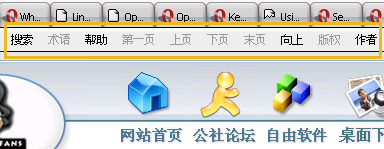
有的网站在代码里面加入了导航元素,Opera支持了这个东西。包括主页,版权,作者,第一页,上/下页,目录,索引等。默认Opera会自动显示它,如果可用的话。效果可参见下图:
你可以看到我用桔黄色勾画的地方就是这个网站内建的navigator。 |
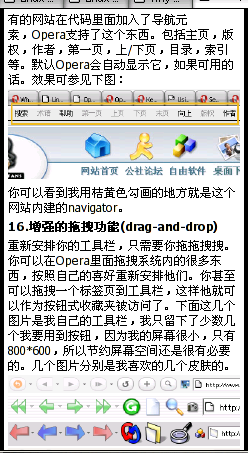
重新安排你的工具栏,只需要你拖拖拽拽。你可以在Opera里面拖拽系统内的很多东西,按照自己的喜好重新安排他们。你甚至可以拖拽一个标签页到工具栏,这样他就可以作为按钮式收藏夹被访问了。下面这几个图片是我自己的工具栏,我只留下了少数几个我要用到按钮,因为我的屏幕很小,只有800*600,所以节约屏幕空间还是很有必要的。几个图片分别是我喜欢的几个皮肤的。
|







| 告别讨厌的跳出广告的方法仅仅是选择拒绝弹出窗口。 不过,有时候如果你发现你点了一个链接没有反应,可能这个链接是需要谈出窗口的。此时,你需要接受谈出窗口。 |
小屏幕渲染的效果如右图所示。我用它来显示本页上面的东西。一些不必要的网页元素被去掉了,然后图片也会缩小的。 如果你有手机,而且很高端,可以上网看http的网页的话,不妨到opera的网站看看是否有适合你的机器使用的版本呢?不过这个东西不是免费的。但是能买得起高端手机,我想Opera也应该买得起。 据称Opera是目前收集上最好的网页浏览器。 |
 Opera的小屏幕浏览,其实是为手机设计的。现在Nokia,Sony-Ericsson等好几款及其都可以下载使用Opera了。Opera有专门为手机操作系统Symbian设计的版本。不过对于PC机,这个功能似乎只是广告,并不是很实用。
| Hotlist类似于Netscape和Mozilla的Sidebar。IE也有类似功能。不过似乎Opera集成的功能最强,而且还支持拖拽。按热建F4就可以调出Hotlist。这个东西可能比较适合分辨率高的人一直打开,像我就不行了。Hotlist可以调出书签,下载,历史,邮件,联系人等功能。 |
Opera让人吃惊的是其文档演示功能。它就相当于一个简单的PowerPoint,而且演示文档格式是html。你可以用一些网页制作软件制作一些html文件,然后就可以选择全屏来演示了。 如果你从来不使用盗版,又觉得PowerPoint很贵。或者你没有硬盘空间安装免费的OpenOffice,那么这个小小的功能还是挺实用。不过你需要学习一下如何制作用于Opera的演示html。你可以用CSS来定义字体,颜色,什么地方分页。 Opera网站有一个教程,而且这个网页使用Opera来浏览的话,选择全屏就可以看到OperaShow的效果。点这里访问。 这确实是一个让人吃惊的功能,而且Opera 5的时候就支持了。不过可能因为市场定位问题,这个功能没有得到增强,而且制作这样的文档需要自己写一些代码。 |
从Opera 7.21开始,一个全新的功能被引入了:撤销! 其实这样一个功能早就应该出现了,但是现在才由Opera首先引入。那么撤销什么呢?撤销你错误的关闭窗口这个动作! 怎么样?是不是觉得非常体贴?我们可能常常都有不小心关掉一个窗口的时候,现在有了撤销,就不必那么烦恼了!你可以用鼠标点撤销,或者直接用键盘快捷键ctrl+z,而且可以撤销不止一次关闭哦! |
Opera的性能优势:点击这里访问

本文主要针对Linux版本的Opera进行描述,但是由于Windows版本大同小异,所以基本上适用于Windows。
可以看成是一个小小的Opera教程。:)
本站Opera资源有:
- 特性介绍
- 屏幕截图
- 浏览器比较
- 小技巧
Opera.com
我的Opera
这里可以下载Panel和皮肤等。还有论坛哦。
Opera Fans
这里有Opera Fans们的照片。Opera公司有提供Banner给Fans放到自己的网站上。还有各国Opera
Fans的网页。